
Descarcă CyberLink PowerBackup – Soluție simplă și sigură de copiere de rezervă pentru Windows
Prezentare generală: De ce CyberLink PowerBackup se diferențiază într-un piață plină de soluții de copiere de rezervă
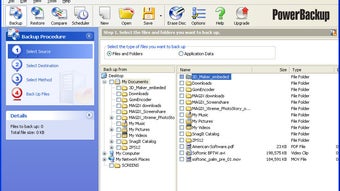
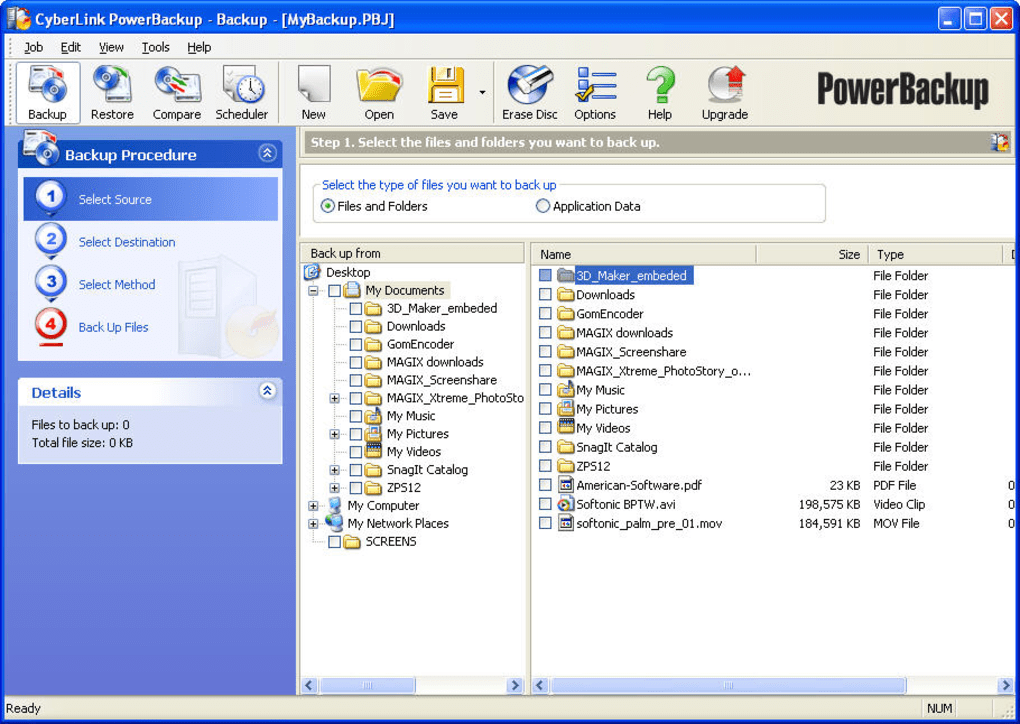
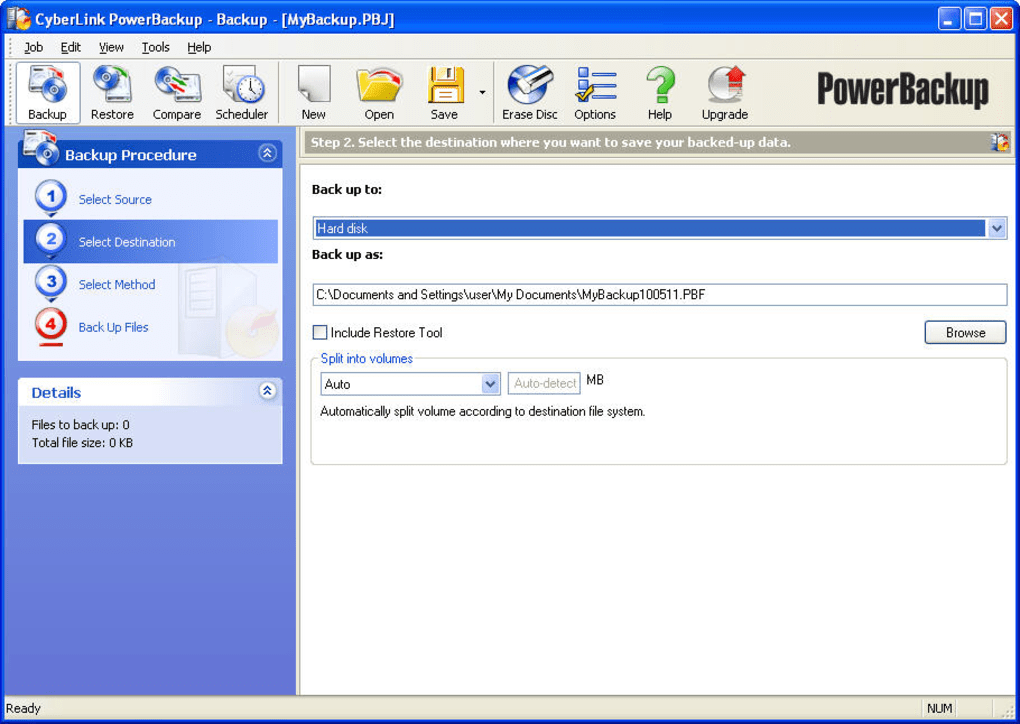
CyberLink PowerBackup este un instrument util și fiabil pentru protejarea datelor valoroase, cu un efort minim. În contrast cu multe soluții de tip enterprise care suprasolicită utilizatorii cu opțiuni nelimitate, PowerBackup se concentrează pe un flux simplu de patru pași, ușor de învățat în câteva minute. În primul rând, selectați fișierele, folderele sau datele aplicațiilor pe care doriți să le protejați. Apoi, alegeți un loc de stocare – fie un disc intern, un hard disk extern, un stick USB, un DVD sau chiar un disc Blu-ray. Al treilea pas vă permite să alegeți un mod de copiere: o copie completă pentru o instantanieri completă, o copie diferențială care captează modificările de la ultima copie completă sau o copie incrementală care stochează doar ultimele modificări. În final, porniți procesul imediat sau programati-l pentru execuție automată.
Software-ul include, de asemenea, funcții esențiale de securitate precum protecția prin parolă și compresia ZIP integrată pentru a micșora dimensiunea copiei de rezervă fără a compromite integritatea datelor. Deși PowerBackup nu oferă deduplicare avansată sau sincronizare în cloud, interfața sa simplă, curba de învățare scurtă și performanța fiabilă îl fac o alegere excelentă pentru utilizatorii casnici, freelanceri și întreprinderi mici care au nevoie de o soluție „setează și uită”. În secțiunile următoare vom explora în profunzime funcțiile principale, vom parcurge instalarea și utilizarea zilnică, vom examina compatibilitatea sistemului și vom evalua avantajele și dezavantajele pentru a vă ajuta să decideți dacă CyberLink PowerBackup este instrumentul potrivit pentru strategia dumneavoastră de copiere de rezervă.
Funcții cheie care fac din PowerBackup o alegere practică
- Wizard-ul de copiere de rezervă în patru pași – selectați datele, alegeți destinația, setați metoda, porniți sau programati.
- Trei moduri de copiere: Completă, Diferențială, Incrementală pentru o gestionare flexibilă a spațiului de stocare.
- Sprijin pentru medii removabile, inclusiv DVD, Blu-ray, stick-uri USB și discuri externe.
- Compresie ZIP integrată pentru a reduce dimensiunea copiei și a accelera transferul.
- Protecție prin parolă pentru fișierele de copiere criptate.
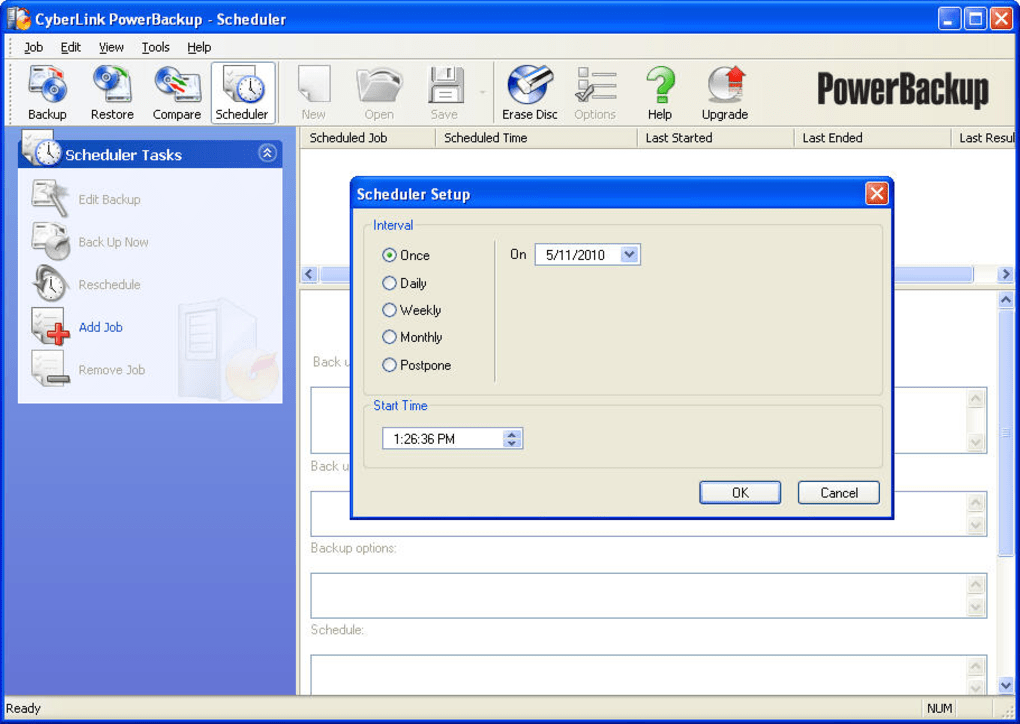
- Programator pentru copii automate repetate (zilnic, săptămânal, lunar).
- Interfață simplă de restaurare care vă permite să selectați fișiere individuale sau seturi întregi.
- Dimensiune redusă – funcționează fără probleme pe hardware modest fără consum ridicat de CPU.
- Indicatori clari de progres și fișiere de jurnal pentru urmărirea auditului.
Fiecare dintre aceste funcții este concepută intenționat pentru a menține experiența de copiere intuitivă. Wizard-ul ghidă utilizatorul prin întregul proces, eliminând necesitatea introducerii comandelor manuale sau a fișierelor de configurare complexe. Cele trei moduri de copiere răspund diferitelor strategii de stocare: o copie completă oferă o bază completă, copiile diferențiale captează doar ceea ce s-a modificat de la acea bază, iar copiile incrementale înregistrează modificările după fiecare copiere, maximizând eficiența spațiului. Compresia ZIP nu doar că economisește spațiu, dar și accelerează transferul datelor pe medii mai lente, cum ar fi discurile optice. Protecția prin parolă adaugă o strat de securitate, asigurând că chiar dacă un disc de copiere cade în mâinile greșite, conținutul rămâne neaccesibil fără cheia corectă.
Deși PowerBackup nu include integrare cloud, accentul său pe medii locale și removabile se potrivește bine utilizatorilor care preferă stocarea offline pentru motive de confidențialitate. Programatorul funcționează în fundal, permițând configurarea copiilor noaptea sau săptămânal, care rulează fără a întrerupe activitatea dumneavoastră. În final, modulul de restaurare imită simplificarea procesului de copiere, permițând navigarea prin seturile de copii, previzualizarea fișierelor și restaurarea exactului ce aveți nevoie cu doar câteva click-uri.
Instalare și utilizare: Ghid pas cu pas pentru a începe
Descărcarea și instalarea PowerBackup
Pentru a începe, accesați site-ul oficial CyberLink sau un portal de software de încredere și apăsați butonul Descarcă pentru PowerBackup. Instalatorul este un fișier .exe ușor (aproximativ 25 MB) care funcționează pe Windows 7, 8, 8.1, 10 și 11. După ce descărcarea se termină, rulați instalatorul cu privilegii de administrator. Wizard-ul vă va cere să acceptați Acordul de utilizare pentru utilizatorul final, să alegeți un folder de instalare (poziția implicită este de obicei suficientă) și să decideți dacă doriți să creați un scurtături pe desktop. După finalizarea instalării, veți vedea iconița PowerBackup gata de lansare.
Pornirea primei copii de rezervă
Când deschideți PowerBackup, panoul principal prezintă cei patru pași esențiali. Pasul 1 – Selectați datele: apăsați „Adăugați fișiere/ foldere” și navigați către elementele pe care doriți să le protejați. De asemenea, puteți selecta directoarele complete de date ale aplicațiilor pentru programe precum Outlook sau Photoshop. Pasul 2 – Alegeți destinația: alegeți un loc de stocare din lista derulantă sau apăsați „Navigați” pentru a localiza un disc removabil, DVD sau o resursă de rețea. PowerBackup detectează automat medii inserate și afișează capacitatea lor.
Pasul 3 – Alegeți un mod de copiere: alegeți între Completă, Diferențială sau Incrementală. Pentru o nouă setare de copiere, selectați „Completă”. Dacă planificați copii regulate, puteți seta „Diferențială” pentru instantanieri săptămânale și „Incrementală” pentru actualizări zilnice. Pasul 4 – Porniți sau programati: apăsați butonul „Copiază acum” pentru o execuție imediată sau apăsați „Programare” pentru a defini un job repetitiv. Programatorul oferă opțiuni flexibile – zilnic la o oră specifică, săptămânal într-o zi aleasă sau lunar într-o dată fixă.
Restaurarea fișierelor
Pentru a restaura, navigați la fila „Restaurare”, localizați setul de copii dorit și explorați conținutul acestuia. Puteți restaura întreaga copie sau selecta fișiere și foldere individuale. Wizard-ul de restaurare respectă structura originală a folderelelor și puteți alege o destinație nouă dacă doriți să nu suprascrieți fișierele existente.
În ansamblu, instalarea și utilizarea zilnică a CyberLink PowerBackup nu necesită cunoștințe tehnice. Interfața curată, etichetele clare și fluxul ghidat de wizard mențin procesul transparent, permițând utilizatorilor să se concentreze pe protejarea datelor în loc să configureze software-ul.
Compatibilitate, Avantaje și Dezavantaje, și Întrebări frecvente
Sisteme de operare suportate: Windows 7, Windows 8/8.1, Windows 10, Windows 11 (64‑bit). Software-ul este optimizat pentru medii Windows moderne și nu are versiuni nativ pentru macOS, Linux, Android sau iOS.
Avantaje și Dezavantaje
- Avantaje
- Extrem de ușor de configurat – wizard-ul în patru pași elimină confuzia.
- Multiple metode de copiere (completă, diferențială, incrementală) oferă flexibilitate.
- Sprijin pentru o gamă largă de medii removabile, inclusiv discuri optice.
- Compresie ZIP integrată și protecție prin parolă îmbunătățesc securitatea.
- Consum redus de resurse sistem – rulează în fundal fără a afecta performanța.
- Programatorul automatizează copiile regulate fără intervenție manuală.
- Dezavantaje
- Nu există integrare cloud; se bazează exclusiv pe medii locale/fizice.
- Lipsesc funcții avansate precum deduplicare, versionare sau criptare la nivel de fișier în afara protecției prin parolă.
- Disponibil doar pentru Windows; nu există versiuni pentru macOS, Linux sau aplicații mobile.
- Interfața utilizatorului, deși simplă, pare învechită comparativ cu instrumentele moderne SaaS pentru copiere de rezervă.
Întrebări frecvente
Pot să copiez pe un disc de rețea sau NAS?
Da. PowerBackup vă permite să selectați orice disc de rețea mapat sau cale UNC ca destinație de copiere, fiind potrivit pentru mediile mici de birou cu un NAS.
Este fișierul de copiere criptat?
PowerBackup oferă protecție prin parolă, care criptează arhiva de copiere folosind un algoritm standard AES-128. Deși nu este la fel de robust ca criptarea discului complet, oferă o barieră solidă de securitate pentru majoritatea cazurilor personale.
Cât spațiu economisește o copie comprimată?
Raporturile de compresie variază în funcție de tipul fișierelor, dar documentele text și de birou obișnuite scad cu 40-60 %, în timp ce fișierele media deja comprimate (video, imagini) pot scădea doar cu 5-10 %.
Pot să rulez mai multe sarcini de copiere simultan?
PowerBackup procesează o singură sarcină la un moment dat. Totuși, puteți coada mai multe sarcini prin programator, iar acestea vor rula secvențial fără intervenția utilizatorului.
Există o versiune gratuită sau o probă gratuită?
CyberLink oferă o probă gratuită de 30 de zile care oferă acces complet la toate funcțiile. După expirarea probei, o licență pentru un utilizator poate fi achiziționată pentru o taxă unică modestă.
Concluzie: Este CyberLink PowerBackup instrumentul potrivit pentru copierea de rezervă?
CyberLink PowerBackup oferă exact ceea ce promite tagline-ul său – o modalitate simplă și fiabilă de a proteja datele importante fără să vă pierdeți într-un ocean de setări. Wizard-ul său în patru pași, modurile flexibile de copiere și sprijinul pentru medii removabile îl fac o alegere ideală pentru utilizatorii casnici, freelanceri și birourile mici care au nevoie de o soluție locală simplă de copiere de rezervă. Deși utilizatorii avansați ar putea lipsi de funcții avansate precum sincronizarea cloud, deduplicarea sau compatibilitatea multiplatformă, ușurința de utilizare, impactul redus asupra sistemului și opțiunile solide de securitate (compresie ZIP și protecție prin parolă) depășesc aceste lipsuri în multe scenarii.
Dacă căutați o modalitate sigură și fără probleme de a copia documente, fotografii și date de aplicații pe un disc extern sau pe un disc, PowerBackup îndeplinește toate cerințele. Proba gratuită vă permite să evaluați interfața și performanța înainte de a vă angaja într-o achiziție. Odată convins, o singură licență deblochează copii nelimitate pentru un singur PC Windows, oferind pace de minți pe termen lung.
Gata să protejați fișierele? Descarcă CyberLink PowerBackup acum, începe proba de 30 de zile și experimentați un proces de copiere de rezervă la fel de simplu ca un clic al butonului.
CyberLink PowerBackup găsește un echilibru între simplificare și funcționalitate. Fluxul său simplu de lucru, compresia fiabilă și programarea flexibilă îl fac o alegere solidă pentru oricine dorește să protejeze datele fără o curbă de învățare abruptă. Lipsa integrării cloud este un dezavantaj minor, dar pentru utilizatorii care pun accentul pe copii locale și offline, acest instrument strălucește.







